ラベル 日本通信 TalkingSIM U300 の投稿を表示しています。 すべての投稿を表示

2011年5月21日土曜日

HTC Desire + 日本通信TalkingSIM u300

HTC Desire + 日本通信TalkingSIM u300
こんにちは。
本日は、HTC Desire + 日本通信TalkingSIM u300の組み合わせで使ってみようと・・
NexusSがあきてきたので、しばらく封印www

久々にDesireを使ってみよっと思いました。
日本通信TalkingSIM u300を設定するついでに、ブログの投稿もってことで。。w

僕のDesireは、香港産Simフリー端末で、Romは、Cm7を入れてます。
そのうち、純正に戻す予定ですわ。

設定してみましょー

まず、SIMカードを入れます。
そしたら勝手に電波は拾います。
電話もOKです。

ネットは。。だめでした。


んじゃ設定しましょー

カスタムROMなので少し違うが、項目はおそらく同じなので・・
ちゃんと見ながらやってください。

メニューで設定を選択します。


無線とネットワークを選択


モバイルネットワークを選択


アクセスポイント名を選択


そしたらドコモのAPNがいっぱい出ますw
純正では、こんなに出ないかもしれません。


メニューボタンを押します。


新しいAPNを選択。
見慣れた画面が出ますw


APN:dm.jplat.net
(ディーエム.ジェーピーエルエーティー.エヌイーティー)
ユーザー名:bmobile@u300
(ビーエムオービーアイエルイー@ユーサンゼロゼロ)
パスワード:bmobile
(ビーエムオービーアイエルイー)
PDP type:IP
※設定する必要がある場合

これを入力します。


Webアクセラレーターを使いたい人は、続きを入力

Proxy:mao.bmobile.ne.jp
(エムエーオー.ビーエムオービーアイエルイー.エヌイー.ジェイピー)
ポート番号:
32080


全部終わったらメニューを押します。

保存を選択します。
リストにちゃんと追加されてますか?

そしたら先ほど入力したのを選択。
◎を押したら選択できます。

これでOK.
チェックしてみましょ。

Hの文字に矢印が上下に行ったりきたりするとデータ通信を行う状態です。


お疲れ様です。
ネットもちゃんと使えます。

2.3 Gingerbraedなんですが・・
待機モードから活動モードに戻るとき、どうやらネットワーク通信のバグがあるみたいです。
すぐにネットにつながらず、何秒か途切れたり・・
まぁ。。大したものではないけどね。

2011年5月7日土曜日

BlackBerry Bold-9000 + TalkingSIM U300で、3Gインターネットを利用してみよ。

ServiceBookのリンクを修正しました。

BlackBerry Bold-9000 + TalkingSIM U300で、3Gインターネットを利用してみよ。
これでBlackBerryもSmartPhoneらしく使えます。
メールはGmailのアプリケーションを使って。。
ネットもできて。。ww

日本通信から賞をくれるべきですわwwwww


BlackBerryはBisを使わないと使うものにならない。
ネットもだめ。
メールもだめ。
というわけで、Docomoにお金を払うわけです。
しかし、日本通信のTalkingSIM U300はBisなんかないわけです。

そしたらネットも使えません。
まぁ。。OperaMiniとかではOKみたいですが・・
そこであきらめるか!!

あきらめない素人ですw
そして成功しちゃいました。


3gでネットつながってます。

おそらく、BBシリーズはすべて適用するかと思います。


もし、9700とかに適用してみてOKだったらコメントお願いします。


やはりServiceBook編集でOKですね。
これがまためんどくさいことですが・・・・


んじゃやり方。


まず、Blackberry Bold-9000の言語表示を英語にしてください。


なぜか日本語または他の言語ではダメでした。


1.オプションに入ります。


2.言語を選択します。


3.英語に変える。


ここで一応、Blackberryの言語設定は終了。

次は、BBデスクトップマネジャーからの作業になります。

1.ファイルをダウンロード
       ファイルをダウンロード

2.デスクトップソフトウェアを立ち上げます。


3.Deviceを選択、restoreを選択します。


4.change folderを選択します。


5.先ダウンロードしたファイルがあるフォルダを選択します。フォルダを選択し、先ダウンロードしたファイルが見えたらOKです。


6.Restoreを押します。


7.設定によっては、いろいろ聞かれますが、OKを押したら大体OKです。


8.一応、これでServiceBookを入れ替えたわけです。BlackBerry本体で確認してみます。
Optionsに入ります。


9.Advenced Optionsに入りますs。


10.Service Bookを選択。


11.7つが見えたら成功。

しかし、Blackberry本体に一発で入らない場合が多いので、何回かやる必要があるです。


BlackBerryからの作業になります。

1.Optionsに入ります。


2.Advenced Optionsに入ります。


3.Service Bookに入ります。


4.BlackBerryのキーボードで、altを押したまま、SBEBを押します。

BlackBerry 9100(pearl)は、alt + SSBEBでOKです。

そしたらLegacy SB Restore Enabledってなります。
5.次は、Advenced Optionで TCP/IPを選択します。


6.TalkingSim U300のAPN情報を入力します。

APN : dm.jplat.net
User name for APN : bmobile@u300
Password for APN : bmobile

7.次は、Advenced Optionで、Browserを選択します。


8.Hotspot Browserになってるはずです。


9.Browserに変えます。

もし、変えれない場合は、どっちかの順番で間違ったはずなので、やり直してください。

一応これで設定はOKです。

テストしてみましょ。

Browserを押しちゃいます。
普通なんも反応しないですが、今回の作業を成功すると。。


こんなに起動されます。
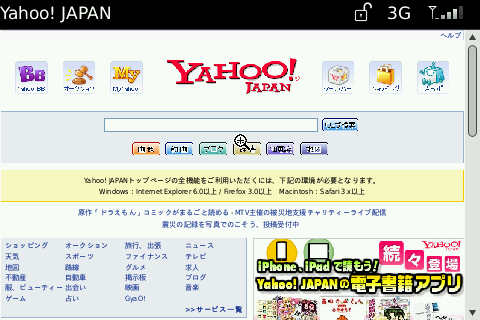
ヤフーにいってみましょ。


パッチリですわ。

お疲れ様です。

これで、TalkingSim U300もBlackBerryに使えることがわかりました。


2011年5月6日金曜日

日本通信 TalkingSIM U300 + Apple Iphone3gs

日本通信 TalkingSIM U300 + Apple Iphone3gs

AppleのIphoneはなかなか良いSmartPhoneですわ。
安定してるし、アプリケーションの質も良い。
デザインもかなり上品です。

日本ではソフトバンクがIphoneをSIM LOCK状態で販売してます。
たので、ソフトバンク以外のキャリアでは、Iphoneを使えない状態です。
もちろん、Simフリー、つまりUnlock状態のものであれば、DocomoもOKです。
しかし、Spモードのメールは使えません。
Gmailなどが、xxxxxx@docomo.ne.jpの代わりになるわけです。
だったら、U300でいいんじゃないかと思ってしまいます。
だってー安いしwww


さてーUnlock Iphoneに、日本通信 TalkingSIM U300を使ってみますー

ます、さしたら普通にNTTDOCOMOって電波を拾います。
電話もOKです。
んじゃーもしかしたらパケットもOKなのかしらw

やっぱりだめでした。
そこで設定してみます。
まず、設定→一般

そして、ネットワーク

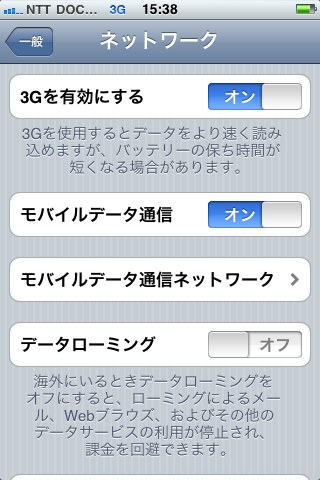
ネットワークに入ったらこうなります。
ソフトバンク携帯は、モバイルデータ通信ネットワークの項目がないのですよ。
おそらく、IOSにて、SIMカードによる、キャリアを認識し、仕様を変えるみたいです。
デザイングもソフトバンクSIMでは、ないのが、U300ではあります。
モバイルデータ通信ネットワークに入ると、APN、ユーザ、パスワードを入力する項目があります。
MMSの設定に関しては、使わないし、情報がなかったので、別になにも書きません。
ここに、 
APN:dm.jplat.net
ユーザ名:bmobile@u300
パスワード:bmobile
を入力します。
そして、確認してみると。
ネットがつながりました。

日本通信は、IPHONE用のSIMを特別に出しているが、どっかみた話では、Youtubeなどで、300kの制限を越える速度を出すらしいです。
だが・・その値段じゃ普通にドコモに契約した方がいいかと思います。

まぁ。使えないことはないでしょうが・・
Iphoneは楽しむ携帯なので、少し物足りないかも。。

んじゃEnjoy IPhone.