ラベル 海外携帯 の投稿を表示しています。 すべての投稿を表示

2011年6月10日金曜日

Motorora A853の修理

Motorora A853の修理


ブログに久しぶりにコメントが!
僕のブログはコメントの少ない寂しいブログなので・・・(汗

今回はXt720の兄弟モデルA853の件での依頼。
韓国発売のA853ですが、A853はグローバルモデルなので、いい機種です。
キーボードもついてるし。。

早速みてみたら、Bootloaderエラーが。。
これは、Motorora携帯でよく見られることです。
原因はいくつありますが、MotororaのRSA検査を通らなかったらエラーと出会う確立が多く・・
たまに原因不明も。。

A853は今までBootloaderを変えて、カスタムROMを導入するのがある時期はやってたので、心配したが、バージョンをみてみると純正のまま。
これはいけると思いながら、まずRSDファイルを探索。

RSDファイルをゲッツしてから、ソフトウェアを入れなおしたら復活。

それから希望があったので、Cm7を導入。

ここで、OpenRecoveryを導入する。
1.1をAPKファイルでインストールし、内容を3.3に書き換えることにした。
これが、簡単にアプリケーションからリカバリモードに入れるので・・

A853は、純正Bootloaderのまま、カスタムROMを入れるには、Boot.imgを書き込むカスタムROMのスクリプトを変えないといけないので、その辺を修正し、リカバリで導入。

これでパッチリ直りました。

SIMカードがないので、Wifiによるネット接続OKだし。
一応、1日みてみたが、電源落ちも一応見られなかったので、明日には発送しようと思います。

また、これで人の役に立ててよかったと思います。

Motorora携帯修理専門家になりそうですわwwww


2011年5月28日土曜日

海外携帯を選ぶ時の条件(個人的な意見・Android)

海外携帯を選ぶ時の条件(個人的な意見・Android)


友達に突然聞かれたのです。
なぜ海外の携帯を買うのか?
どんな携帯を買うのか?

まぁ。
海外携帯を買うのは、気になるからです。
簡単な理由です(笑)

んじゃ・・どんな携帯を買うのか。
すべての機種を触ってみたいと思いますが・・
海外携帯の購入は非常に財布にやさしくないので、いくつか条件で選んで買ってます。

まずは、納得できる値段。
これが一番大きいですが・・
たとえば、XperiaX10の場合は、発売同時には、すごいハイエンドスペックで、値段も他のメーカーの携帯と比べてほぼ同じだったので、迷わず購入。

2つ目、グローバルモデルであるのか?
日本国内モデルは、壊れたらメーカーに出すしかないし・・・
自分で勝手にいじれないので、あまり対象にしません。
グローバルは海外の開発者らが頑張ってくれてるので。。。

3つ目、メーカーの対応は期待できるのか?
SmartPhoneはOSのアップグレードが多いので、それにちゃんと対応してもらいたいので、この辺もそれなりに気にしてます。
そのため、中小企業の携帯はあまり買うことがないです。

4つ目、面白い携帯か?
コンセプトがはっきりして、普通の携帯と異なるモデルは、気になるので買ってみます(笑)


この中で一番大きいのは、やっぱ、2番目ですね。
海外携帯において、日本でのA/Sはほぼ無理。
SmartPhoneはOSがバグったりするのも多いので、自分で修理できないと使えない。
そのため、グローバルモデルであり、様々な人が使ってるのが、自分がソフトウェアの故障に対応できる。
たとえば、中国の携帯とかで、中国国内のみだったら・・・
壊れたらサヨナラですわ。

2011年5月21日土曜日

HTC Desire + 日本通信TalkingSIM u300

HTC Desire + 日本通信TalkingSIM u300
こんにちは。
本日は、HTC Desire + 日本通信TalkingSIM u300の組み合わせで使ってみようと・・
NexusSがあきてきたので、しばらく封印www

久々にDesireを使ってみよっと思いました。
日本通信TalkingSIM u300を設定するついでに、ブログの投稿もってことで。。w

僕のDesireは、香港産Simフリー端末で、Romは、Cm7を入れてます。
そのうち、純正に戻す予定ですわ。

設定してみましょー

まず、SIMカードを入れます。
そしたら勝手に電波は拾います。
電話もOKです。

ネットは。。だめでした。


んじゃ設定しましょー

カスタムROMなので少し違うが、項目はおそらく同じなので・・
ちゃんと見ながらやってください。

メニューで設定を選択します。


無線とネットワークを選択


モバイルネットワークを選択


アクセスポイント名を選択


そしたらドコモのAPNがいっぱい出ますw
純正では、こんなに出ないかもしれません。


メニューボタンを押します。


新しいAPNを選択。
見慣れた画面が出ますw


APN:dm.jplat.net
(ディーエム.ジェーピーエルエーティー.エヌイーティー)
ユーザー名:bmobile@u300
(ビーエムオービーアイエルイー@ユーサンゼロゼロ)
パスワード:bmobile
(ビーエムオービーアイエルイー)
PDP type:IP
※設定する必要がある場合

これを入力します。


Webアクセラレーターを使いたい人は、続きを入力

Proxy:mao.bmobile.ne.jp
(エムエーオー.ビーエムオービーアイエルイー.エヌイー.ジェイピー)
ポート番号:
32080


全部終わったらメニューを押します。

保存を選択します。
リストにちゃんと追加されてますか?

そしたら先ほど入力したのを選択。
◎を押したら選択できます。

これでOK.
チェックしてみましょ。

Hの文字に矢印が上下に行ったりきたりするとデータ通信を行う状態です。


お疲れ様です。
ネットもちゃんと使えます。

2.3 Gingerbraedなんですが・・
待機モードから活動モードに戻るとき、どうやらネットワーク通信のバグがあるみたいです。
すぐにネットにつながらず、何秒か途切れたり・・
まぁ。。大したものではないけどね。

2011年5月7日土曜日

BlackBerry Bold-9000 + TalkingSIM U300で、3Gインターネットを利用してみよ。

ServiceBookのリンクを修正しました。

BlackBerry Bold-9000 + TalkingSIM U300で、3Gインターネットを利用してみよ。
これでBlackBerryもSmartPhoneらしく使えます。
メールはGmailのアプリケーションを使って。。
ネットもできて。。ww

日本通信から賞をくれるべきですわwwwww


BlackBerryはBisを使わないと使うものにならない。
ネットもだめ。
メールもだめ。
というわけで、Docomoにお金を払うわけです。
しかし、日本通信のTalkingSIM U300はBisなんかないわけです。

そしたらネットも使えません。
まぁ。。OperaMiniとかではOKみたいですが・・
そこであきらめるか!!

あきらめない素人ですw
そして成功しちゃいました。


3gでネットつながってます。

おそらく、BBシリーズはすべて適用するかと思います。


もし、9700とかに適用してみてOKだったらコメントお願いします。


やはりServiceBook編集でOKですね。
これがまためんどくさいことですが・・・・


んじゃやり方。


まず、Blackberry Bold-9000の言語表示を英語にしてください。


なぜか日本語または他の言語ではダメでした。


1.オプションに入ります。


2.言語を選択します。


3.英語に変える。


ここで一応、Blackberryの言語設定は終了。

次は、BBデスクトップマネジャーからの作業になります。

1.ファイルをダウンロード
       ファイルをダウンロード

2.デスクトップソフトウェアを立ち上げます。


3.Deviceを選択、restoreを選択します。


4.change folderを選択します。


5.先ダウンロードしたファイルがあるフォルダを選択します。フォルダを選択し、先ダウンロードしたファイルが見えたらOKです。


6.Restoreを押します。


7.設定によっては、いろいろ聞かれますが、OKを押したら大体OKです。


8.一応、これでServiceBookを入れ替えたわけです。BlackBerry本体で確認してみます。
Optionsに入ります。


9.Advenced Optionsに入りますs。


10.Service Bookを選択。


11.7つが見えたら成功。

しかし、Blackberry本体に一発で入らない場合が多いので、何回かやる必要があるです。


BlackBerryからの作業になります。

1.Optionsに入ります。


2.Advenced Optionsに入ります。


3.Service Bookに入ります。


4.BlackBerryのキーボードで、altを押したまま、SBEBを押します。

BlackBerry 9100(pearl)は、alt + SSBEBでOKです。

そしたらLegacy SB Restore Enabledってなります。
5.次は、Advenced Optionで TCP/IPを選択します。


6.TalkingSim U300のAPN情報を入力します。

APN : dm.jplat.net
User name for APN : bmobile@u300
Password for APN : bmobile

7.次は、Advenced Optionで、Browserを選択します。


8.Hotspot Browserになってるはずです。


9.Browserに変えます。

もし、変えれない場合は、どっちかの順番で間違ったはずなので、やり直してください。

一応これで設定はOKです。

テストしてみましょ。

Browserを押しちゃいます。
普通なんも反応しないですが、今回の作業を成功すると。。


こんなに起動されます。
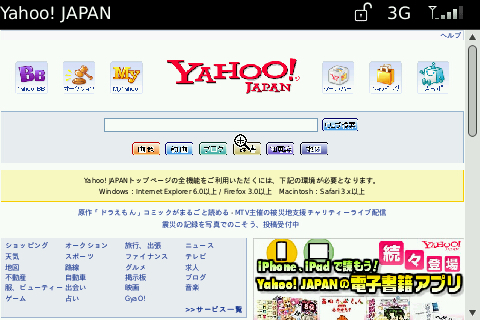
ヤフーにいってみましょ。


パッチリですわ。

お疲れ様です。

これで、TalkingSim U300もBlackBerryに使えることがわかりました。