ラベル Samsung Nexus S の投稿を表示しています。 すべての投稿を表示

2011年9月6日火曜日

SDカードのAPPをインストールしてみよー

SDカードのAPPをインストールしてみよー
コメントを頂いて、以外に知らない方がいらっしゃる。今更人に聞けないという方がいらっしゃると思って・・書いてみます。

たまにネットとかで、APKファイルをダウンロードして、インストールしたい場合があります。
どうしたらいいのでしょうか。

さてやり方。

1.マーケットで適当にファイル探索用のAPKをダウンロード。

 まぁ。。この辺ですかねー
 これ以外にもいっぱいあるので、気に入ったやつをダウンロードします。

2.設定からアプリケーションに入ります。

3.Unknown Sourcesにチェックします。

4.先インストールしたAppを実行します。
(Quick officeでやってみます。)

5.SDカードを選択します。

SDカードに入れておいたAPKファイルがたくさんありますね。

6.インストールしたいファイルを選択。(Luncherproにしてみます)

7.インストールを押すと


8.これでOKです。


簡単でしょう!?

んじゃEnjoy!

2011年5月6日金曜日

Nexus S 2.3.4にUPしてみる。

Nexus S 2.3.4にUPしてみる。

OTAは携帯が販売された地域によって、通信会社によって、異なる時間にくるわけで・・
一部地域ではかなり遅い場合もあるみたいですわ。

ワシのNexusSは、TMobile産なので、大体のOTAは素早く届くのですが・・
待ちきれない人のために・・OTAじゃなくて、Zipファイルを用いて、2.3.4にUPする方法を考えてみよっとー

まず、Root化された、NexusSが必要です。
PdaNetなどをインストールし、ドライバーが正しく使え、Adbモードで作業ができること。
もちろん、Rootを取るためにBootloaderをUnlock状態にすることが前提です。

関連ブログ
NesxusS OEM UNLock
Nexus SのAdbなどのドライバーが正しくインストールされない?
Nexus SのRoot化

んじゃやり方。


んじゃやり方。

1.携帯の電源を切ります。
2.Fastbootモードへ。
ボリュームUp+電源で入れます。
ちなみにFastbootモードは
こいう画面のことです。
ここでいくつがファイルが必要なので、ダウンロードしましょー

ADB
Bootイメージ
nexuss234.zip

これら3点セットを、同じフォルダに解凍してください。
(すでにAdbやBootイメージがある人はnexus234.zipのみでOKです。)

スタート→アクセサリ→ コマンドプロンプトを立ち上げます。
 Adbを解凍したフォルダへcdコマンドで移動。
 
 c:\adbにあるとしたら、
 
 cd..
 cd..
で c:¥>になるはずなので、
cd adb
これで移動。

そこで、
c:¥adb>fastboot boot re.img
を入力

そしたら、携帯の画面が・・
こうなります。

そしたら、再びパソコンで、
c:¥adb>adb push nexuss234.zip /sdcard
 と入力します。

携帯の画面から、 install zip from sdcardを選択します。

そして、choose zip from sdcardを選択。
 
そして、nexuss234.zipがあれば選択、(なかったらもう一回 push nexuss234.zip /sdcard)
nexuss234.zipを選択し、
Yesを選択。

なにかをインストールします。
終わったら、Go back何回かで、reboot system nowを選択。

再起動されたら、成功です。

お疲れ様です。


注意:システムファイルを消したりしてるとエラーが出ます。
その場合は、初期化するのがお勧めです。


Nexus S Gingerbread Root化

Nexus S Gingerbread Root化
NexusSのRoot化。
Android 2.3 Gingerbreadを入れている携帯はそもそも少なくて。。
SuperOneclickなどが使えないですよ。
なんか最新バージョンでもできるみたいですが・・
それも出来たり、出来なかったりする人もいるみたいので・・
一番確実な方法はやっぱり、BootloaderをUnlockにしてからの作業ですね。
Root化するために、BootloaderをUnlockにすると、すべてのデータが消えます。
パソコンなどでバックアップを必ずしてください。

関連ブログ
NesxusS OEM UNLock
Nexus SのAdbなどのドライバーが正しくインストールされない?


1.まずドライバーのインストール
 これは、Pdanetなどで解決できます。
Nexus SのAdbなどのドライバーが正しくインストールされない?

これを参考に。

2.OEM Unlock
NesxusS OEM UNLock
これを参考に。

ここからは、携帯に電源を入れると、
こいう状態の携帯であることを前提で勧めます。


んじゃやり方。

1.携帯の電源を切ります。
2.Fastbootモードへ。
ボリュームUp+電源で入れます。
ちなみにFastbootモードは
こいう画面のことです。
ここでいくつがファイルが必要なので、ダウンロードしましょー

ADB
Bootイメージ
Su.zip

これら3点セットを、同じフォルダに解凍してください。

スタート→アクセサリ→ コマンドプロンプトを立ち上げます。
 Adbを解凍したフォルダへcdコマンドで移動。
 
 c:\adbにあるとしたら、
 
 cd..
 cd..
で c:¥>になるはずなので、
cd adb
これで移動。

そこで、
c:¥adb>fastboot boot re.img
を入力

そしたら、携帯の画面が・・
こうなります。

そしたら、再びパソコンで、
c:¥adb>adb push su.zip /sdcard
 と入力します。
これがですね。。一発で入らないのが多くてww一応入ったとして、

携帯の画面から、 install zip from sdcardを選択します。

そして、choose zip from sdcardを選択。
そして、
su.zipを選択します。(su.zipがなかったら、パソコンでもう一回 adb push su.zip /sdcardをやります。何回かやったら入るはずです)

su.zipを選択すると、

Yesを選択。

勝手にファイルを読んで、作業してくれます。
そして、go backで何回かバックし、reboot system nowを選びます。

再起動されたら、Root化成功です。

お疲れさまです。

2011年5月5日木曜日

Nexus S 2.3.4 ota

Samsung Nexus S 2.3.4 OTA update.

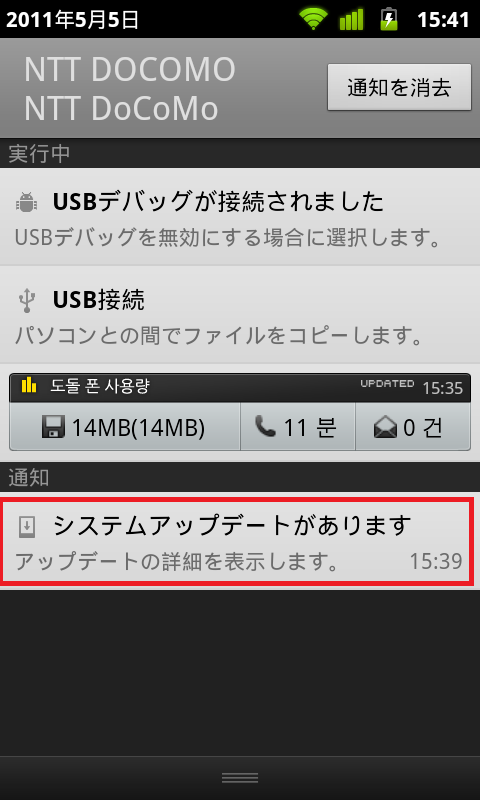
携帯をみたらなんかきてます。
これはOTAですな。。
なんかあったっけなw
もしかして、もうIcecreamとかOTAきてるだろうかとー

続いてみてみると。。
2.3.4らしいですね。

2.3.3になってそんな時間だってないのにねw
まだ2.1、2.2もあるのにねw
ともかくやってみる。

10秒またされて。。

再起されて。。


正直なにが変わったかよくわかりませんが。。
気持ちだけwww


2011年5月4日水曜日

Nexus シリーズ 2.3.4 OTA

Nexus S OTA 2.3.4?

今日携帯をみたらこんなのが。。

あら。なんかOTAがきてる。。


なんだろうw

そこで調べてみた。

Google Nexus S に Android 2.3.4 アップデート、Talkにビデオ通話追加

http://japanese.engadget.com/2011/04/28/google-nexus-s-android-2-3-4-talk/


というわけで、未だに2.2とか使ってる人もいるのに、Googleは、2.3.4を出してしまいました。
Xperiaはまだ2.1ですよw
Googleのレファランスのよさって一番早いOTAが魅力でしょうね。

発売から1年以上過ぎているNexusOneも電源入れたらすぐOTAが来ました。
さすがですわw

Google Talk の新バージョンは、Nexus S向けに今後数週間にかけて OTA 配布される Android 2.3.4 アップデートの一部として提供されます。前面カメラを備えていながら初期状態では自分撮りくらいしか使い道がなかった Nexus S もようやく標準でビデオ通話に対応することになりました。アップデートはそのほかの Android 2.3.x 端末にも今後提供される予定。続きは Google Talk for Android の短いプロモ動画。

Google Mobile Blog で、Android版 Google Talk のビデオチャット対応が発表されました。コンタクトがビデオに対応している場合はステータスアイコンがカメラ型になり、タップでそのまま通話が始まります。テキストチャットもビデオの上に重ねて表示されるため、全画面で動画を開いたままテキストも確認することが可能。Android スマートフォンやタブレットのほか、PC版 Gmail の Google Talk 相手の通話にも対応します。ビデオ通話は WiFi および、キャリアが認める場合は over 3G / 4G でも可能。

だそうだ。
こんなのができるらしいw


2011年5月3日火曜日

日本通信 TalkingSIM U300 + Googleナビ

日本通信 TalkingSIM U300 + Googleナビ
本日は少し遠出することになってまして。。
方向音痴であるワシには厳しい一日でした。

ふうん。
そこで思いついたので、Googleナビ。
NexusSに日本通信 TalkingSIM U300を使っているわけですので、やっぱり速度が気になって使うものになるかが心配でしたが・・
一応チャレンジ。


前から気にはなってたのです。
Googleナビって使えるの?
U300でもいけるのって。
密かに、カップホルダに固定できるものを買っておいたので使ってみました。

田舎だからGPS受信には問題なかったのです。
(調べたら都会で、高いビールがあると影響をうけるみたいですが、それは携帯だからねw)

以外といけますね。
固まることもなく、スムーズ。
道に間違ってもすぐに新しいルート検索。
メールとか電話が来ても平気。

これイイネ!

しばらくはナビを買わず、これで頑張ってみよっと。


ワシは日本通信と一切関係ないですので、あくまで個人的な判断ですのでご注意をw

2011年4月25日月曜日

Nexus S OEM UNLOCK

Nexus S OEM UNLOCK
Nexus Sは2.3バージョンで、RootがSupuerOnclickなどで簡単にはできない。
非常に残念ですなぁ。。

注意 : すべてのデータが消えます。
 SDカードを含む携帯の内容が全部消えます。
 バックアップを必ずしてください。

OEM UNLCOKをしたら以外と簡単にできます。
OEM UNLOCKとは、BootloaderのLockを解像することです。
Unlockすると、
こんなに画面が変わります。

やり方はめちゃ簡単。

携帯をパソコンにつなげる。
Bootloaderに入る。

 Bootloaderに入り方。
  1.電源を切る。
  2.ボリュームUP(左側)+電源(右側)
  3.こんなのになります。

  
 4.こんな画面になると。。
 reboot bootloader を選択し、電源ボタンを押します。
 5.画面が一回点滅します。
 
 これでBootloaderに入りました。

  
  Adbを使います。
 
 Adb 関連ブログ
  Android 携帯に有効なTools. adb
 ここでダウンロードしてください。

 
 スタート→アクセサリ→ コマンドプロンプトを立ち上げます。
 Adbを解凍したフォルダへcdコマンドで移動。
 
 c:\adbにあるとしたら、
 
 cd..
 cd..
で c:¥>になるはずなので、
cd adb
これで移動。

そこで、
c:¥>fastboot oem unlock
を入力

そしたら携帯の画面に変化があります。

こんなのがでます。
ボリュームUpを押してから、電源ボタンを押すと再起されます。
そしてパソコンにはOKがでます。


これでOKです。

再起動したら、

こんなに変わってるのがわかります。


Lockするには、 fastboot oem lock で元に戻れます。

以上。

2011年4月21日木曜日

Nexus SのAdbなどのドライバーが正しくインストールされない?

Nexus SのAdbなどのドライバーが正しくインストールされない?
Rootしようと思って、Adbにつなげたわけですが。。
なんかさぁ。。。
できないっすよー

デバイスマネージャーからみてみるとドライバーが「!」ついてました。

んー
なんでだろ。。

Android SDKで確かにSamsungのドライバー更新したよなぁ。。
なんかまたダウンロードもしてインストールしたよなぁ。。
なんでやねんー

そこで、また調べました。
どうやら、僕みたいに困ってる人も結構いるみたいですわw

そこで解決方法。

PDA.netをインストールしたら解決します。

<ダウンロード>


どんな関係かよくわかりませんが・・
確かにX10もこれで一回つなげたこともあったなみたいな記憶が。。
Nexus Oneやっけなw

まぁ。。とりあえず、これで解決できますわー

日本通信 TalkingSIM U300 をNexus Sへ。

日本通信 TalkingSIM U300 をNexus Sへ使ってみよ。
日本通信 TalkingSIM U300 のNexus Sへの設定です。

APNの設定ですので、海外携帯の国内仕様とかにも入力データを変えるだけでも応用できちゃいます。

やり方は簡単ですわ。

説明を見ると

APN:dm.jplat.net
(ディーエム.ジェーピーエルエーティー.エヌイーティー)
ユーザー名:bmobile@u300
(ビーエムオービーアイエルイー@ユーサンゼロゼロ)
パスワード:bmobile
(ビーエムオービーアイエルイー)
PDP type:IP
※設定する必要がある場合

※ モデムとして利用する場合は端末本体がIP接続に対応している必要があります。


Webアクセラレーター
Webアクセラレーターを使えば、テキストやグラフィックデータを最適化し、Webページを高速に表示できるようになります。
Proxy:mao.bmobile.ne.jp
(エムエーオー.ビーエムオービーアイエルイー.エヌイー.ジェイピー)
ポート番号:32080


に設定しろって書いてます。
わかりになりました?w

さて、やってみましょー
Android携帯はおそらくほぼ同じだと思います。


まず、NexusSにSimカードをさす。


当たり前かw

んじゃ設定のやり方。

まず。。
メニューへ、設定を選択。

無線とネットワークを選択


モバイルネットワークを選択

アクセスポイント名を選択


リストがでるが。。これではだめですw
ドコモの回線借りてるからドコモの回線の情報しかでないわけですw


なので、追加したいので、=みたいなボタンを押します。


そしたら新しいAPNという項目が出てきます。


選択してみると。

なるほど。ここに入力せよってことかw
APN: dm.jplat.net
ユーザー名:bmobile@u300
パスワード:bmobile

名前:適当にw

これらを入力します。

そして、なんかWeb速度を早くしてくれるはずのやつも入力します。
(効果はよくわかりませんw)
Proxy:mao.bmobile.ne.jp
ポート番号:32080


再び=を押すと保存できます。


保存したらリストに追加されてます。


bmを選択します。
そしたら、3gに矢印が行ったり来たりします。
そしたら成功。


おわりですわ。
Androidはメニュ設定がほとんど同じなので、やり方はだいぶ同じです。
APN Managerなどでのやり方もあるが、日本通信は、マイナーなのでリストにのってないかもw

海外の携帯の日本使用にでも使える設定ですー